

BEAN MUSE ULTIMATE
BEAN MUSE ULTIMATE
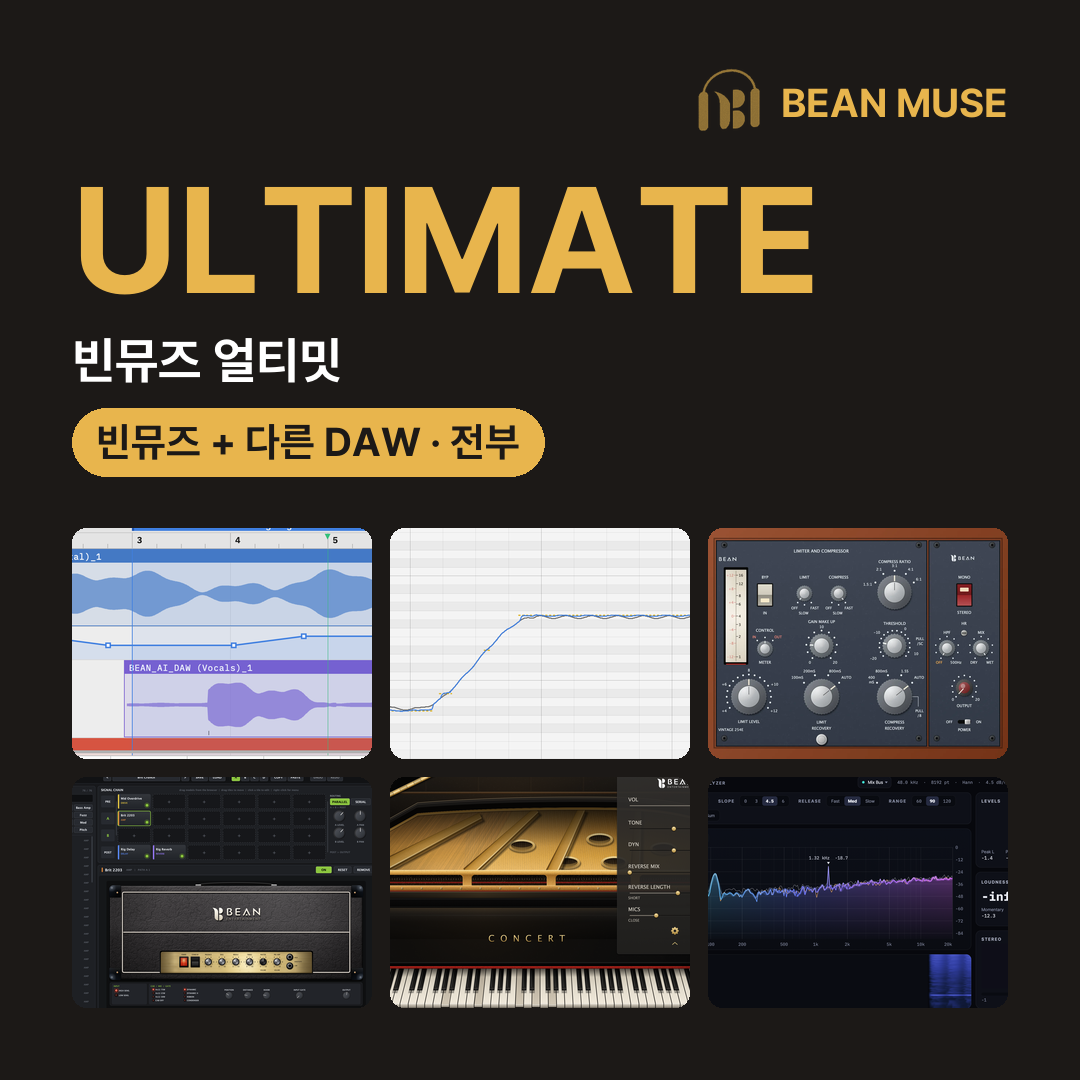
보컬 중심 음악 제작을 위한 데스크톱 DAW입니다. macOS와 Windows에서 네이티브로 동작하며, 녹음부터 편집, 음정 보정, 믹싱, 마스터링, 내보내기까지 하나의 앱 안에서 끝낼 수 있도록 만들었습니다. 얼티밋은 빈뮤즈의 모든 기능에 더해 BEAN 플러그인 전체를 다른 DAW 에서도 씁니다.
외부 플러그인 없이 바로 시작하는 음악 제작 환경
별도의 플러그인을 구매하지 않아도 녹음, 편집, 음정 보정, 믹싱, 마스터링에 필요한 다양한 플러그인을 기본으로 제공합니다. 보컬을 녹음하고 음정을 다듬는 과정을 그래프로 직접 확인할 수 있으며, 반복되는 믹스 작업은 AI가 초안을 잡고 사용자가 결과를 다듬어 완성합니다.
음정 보정과 보컬 편집
내장 음정 보정
검출된 음정 곡선 위에서 노트를 직접 끌어 옮기는 그래프 방식의 음정 보정 기능입니다. 노트별 음정과 타이밍을 편집하고 비브라토, 트랜지션, 포먼트를 세부적으로 조정할 수 있으며, 보정 강도와 보정 속도를 조절할 수 있습니다. 지금 들리는 음정은 파란 실선, 맞출 음정은 노란 점선, 처음 부른 음정은 회색 실선으로 함께 보여 얼마나 고쳤는지 한눈에 비교할 수 있습니다. 노트마다 이음새 길이와 곡률, 드리프트를 정할 수 있고, 노트를 그리거나 끄는 동안에도 음정 곡선이 바로 따라와 긴 곡에서도 가볍게 편집됩니다. 노트 도구로 노트를 더블클릭하면 그 자리에서 둘로 나뉘고, 나뉜 두 노트 사이를 더블클릭하면 하나로 합쳐집니다.
조(키) 인식
부른 소리에서 조를 알아내거나, 12개 장조·단조 가운데 고르거나, 쓸 음을 하나하나 지정할 수 있습니다. 조를 정해 두면 한 음 안에서 반음 사이를 오가는 소리가 노트 경계로 잘못 잡히지 않아 노트가 깔끔하게 만들어집니다. 구간을 선택해 두면 그 구간에만 적용됩니다.
목소리 그래프
튠 에디터에서 보는 방식을 음 높이, 성구, 포먼트, 스펙트로그램으로 바꾸면 편집 화면 자리에 그 그래프가 그대로 나타납니다. 그래프 아래에는 음역, 중앙값, 노이즈 플로어, 비브라토, 성구 비율이 한 줄로 표시됩니다. 그래프는 보정된 소리를 기준으로 그려져, 음정을 고친 결과를 곧바로 확인할 수 있습니다. 자동 반영을 켜 두면 보정이 바뀌었을 때만 다시 분석하고, 필요한 시점에만 반영하도록 직접 고를 수도 있습니다.
보컬 분석 · 테이크 비교 · AI 보컬 피드백
스펙트로그램 보기에서 배음 듣기를 켜면 목소리를 배음 번호로 나눠 원하는 배음만 골라 들을 수 있습니다. 보컬 정보에서는 음역, 발성 비율, 안정도, 성구 전환과 세부 측정값을 한 장으로 보고, 보컬 비교에서는 여러 테이크의 성역과 측정값을 나란히 놓아 가장 좋은 테이크를 고를 수 있습니다. AI 보컬 피드백은 측정값을 바탕으로 이 테이크를 그대로 써도 될지, 믹스에서 무엇을 손보면 좋을지 알려 주며, 보내기 전에 예상 비용을 먼저 보여 줍니다. 실시간 분석 창에서는 노래하는 동안 음 높이, 성구, 포먼트, 스펙트로그램 가운데 원하는 보기로 목소리를 확인합니다.
실시간 피치 보정
트랙에 BEAN Pitch Correct 를 걸면 노래하는 그대로 음정이 고쳐집니다. Retune Speed(0 ~ 400 ms), 입력 종류(소프라노 · 알토/테너 · 낮은 남성 · 악기 · 베이스 악기), 키, 스케일, 건반에서 켜고 끄는 음으로 보정 방식을 정합니다. 0 이면 로봇 같은 하드 튠, 길게 두면 비브라토가 남는 자연스러운 보정이 되고, 지연은 2.5 ms 입니다.
ARA 2 플러그인 호스팅
C사 음정 보정 플러그인을 비롯한 ARA 호환 플러그인을 DAW 하단 편집창에 임베드합니다. 오디오 파일을 따로 옮기거나 실시간 재생으로 담지 않고도 프로젝트 안에서 바로 편집할 수 있습니다.
반복 작업을 줄이는 AI 기능
AI 믹스
프로젝트의 트랙과 오디오 특성을 분석해 플러그인 체인, 처리 순서, 파라미터 값이 담긴 믹스 플랜을 만들고 프로젝트에 적용합니다. 플러그인마다 볼륨 페이더 앞에 걸지 뒤에 걸지, 어떤 차례로 걸지까지 정해 믹서의 그 칸에 바로 겁니다. 볼륨 오토메이션을 만들고, 트랙을 버스로 묶고, 사이드체인을 제안하며, 적용 전후를 같은 크기로 비교해 들을 수 있습니다. 레퍼런스의 BPM 과 키를 분석해 프로젝트에 맞추도록 제안하기도 합니다.
리버브와 스테레오 딜레이 같은 공간계 플러그인은 별도의 FX 트랙을 만들고, 대상 트랙에서 센드 방식으로 라우팅합니다.
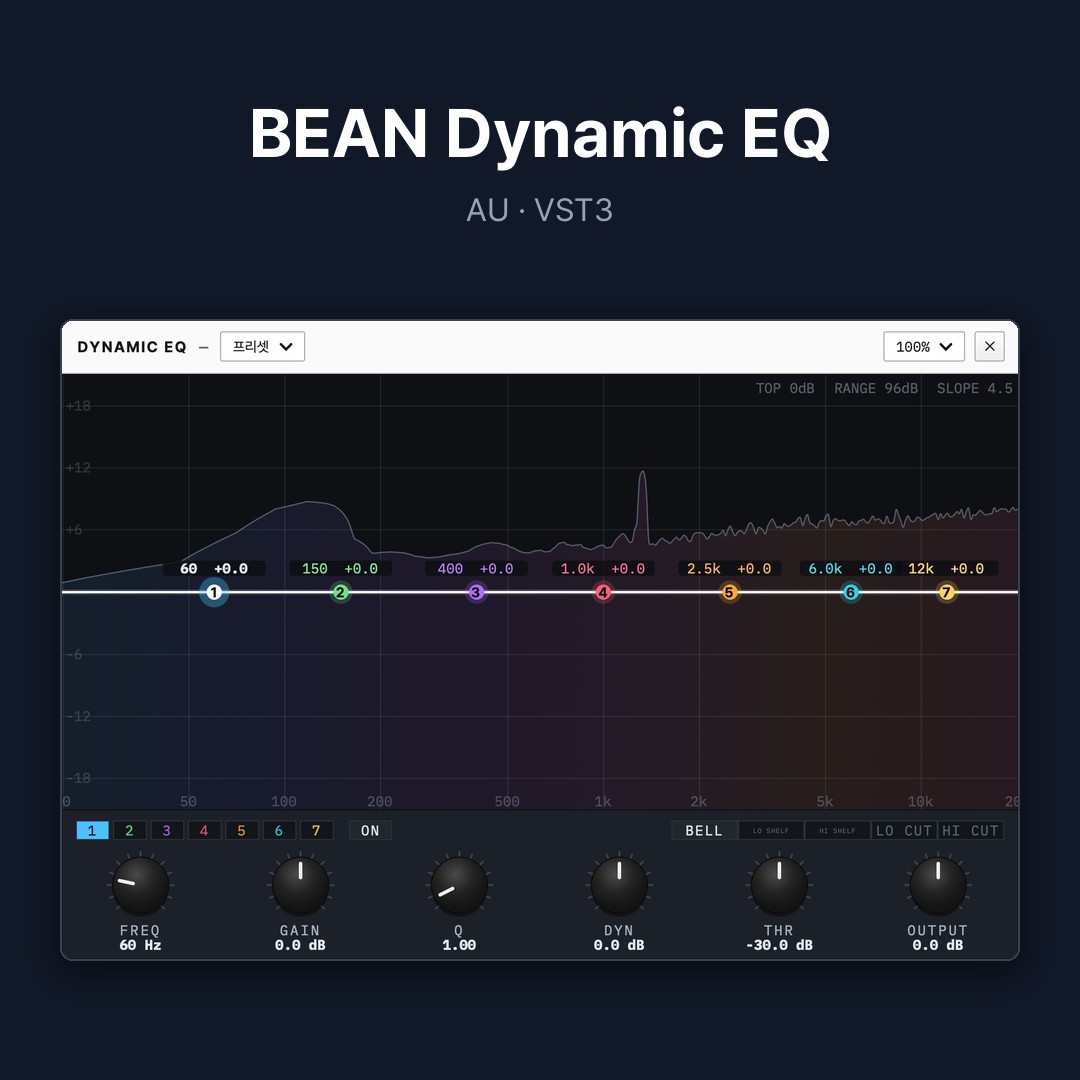
지시 프리셋(프로듀서 분류)을 고르고 만들기를 누르면 보컬 트랙 하나에 노이즈 제거, 컴프레서, Auto FIX EQ, 다이내믹 EQ, 디에서를 차례로 걸고 리버브 센드 둘(플레이트 · 라지 홀)과 코러스 센드를 만들어 줍니다. 이 프리셋은 AI 를 부르지 않고 앱이 보컬 소리를 분석해 값을 정하며, 노래가 쉬는 구간에서 노이즈를 스캔해 노이즈 제거를 맞추고, 보컬 평균이 -14 ~ -16 LUFS 에 들어오도록 컴프레서 메이크업을 맞춥니다. 결과는 직접 만든 것과 같은 인서트와 FX 트랙이라 다시 고칠 수 있고, 되돌리기 한 번으로 처음으로 돌아갑니다.
같은 프로듀서 분류의 프리셋으로, 마스터 트랙에 멀티밴드 컴프레서, G BUS 컴프, Auto FIX EQ, 다이내믹 EQ, 퓨전, 마스터링 컨버터, 마스터링 리미터를 차례로 겁니다. 앱이 마스터 소리를 분석해 값을 정하고 최종 -8 ~ -12 LUFS(목표 -10)로 맞추며, 클리핑 · 크래클 · 왜곡이 없는 투명함을 라우드니스보다 먼저 지킵니다. 좁은 이미지는 조금 넓히고 모노 호환은 유지합니다.
OpenAI API, 클로드(로그인·토큰 입력·API 키), 개인서버 API 가운데 사용할 방식을 고릅니다. 개인서버 API는 자격을 서버 한 곳에 두고 앱에는 주소와 키만 둡니다. 사용 가능한 모델 목록은 연결할 때마다 새로 불러오며, AI가 얼마나 깊이 생각할지도 정할 수 있습니다. 불러온 모델 목록은 최신 모델부터 표시되며, 설정을 다시 열어도 전체 목록과 현재 선택 표시가 유지됩니다.
6스템 음원 분리
하나의 오디오 트랙에서 보컬과 반주는 물론 드럼, 베이스, 기타, 피아노, 나머지까지 스템별로 분리해 각각 새 트랙으로 만듭니다. 원본 리전은 그대로 남습니다.
인터넷 없이 분리
음원 분리 기능은 앱 안에서 처리되어 인터넷 연결 없이 사용할 수 있습니다. 작업 중인 음원을 외부로 보내지 않습니다.
보컬 음질 복구
리전을 추출할 때 보컬 음질 복구를 켜면 목소리에 섞인 잡음과 방 울림을 걷어내고, 먹먹하거나 찌그러진 소리를 또렷하게 되살려 같은 자리에 새 리전으로 놓습니다. 노래와 말 모두 되며, 앱 안에서 처리되어 음원을 외부로 보내지 않습니다.
내장 플러그인
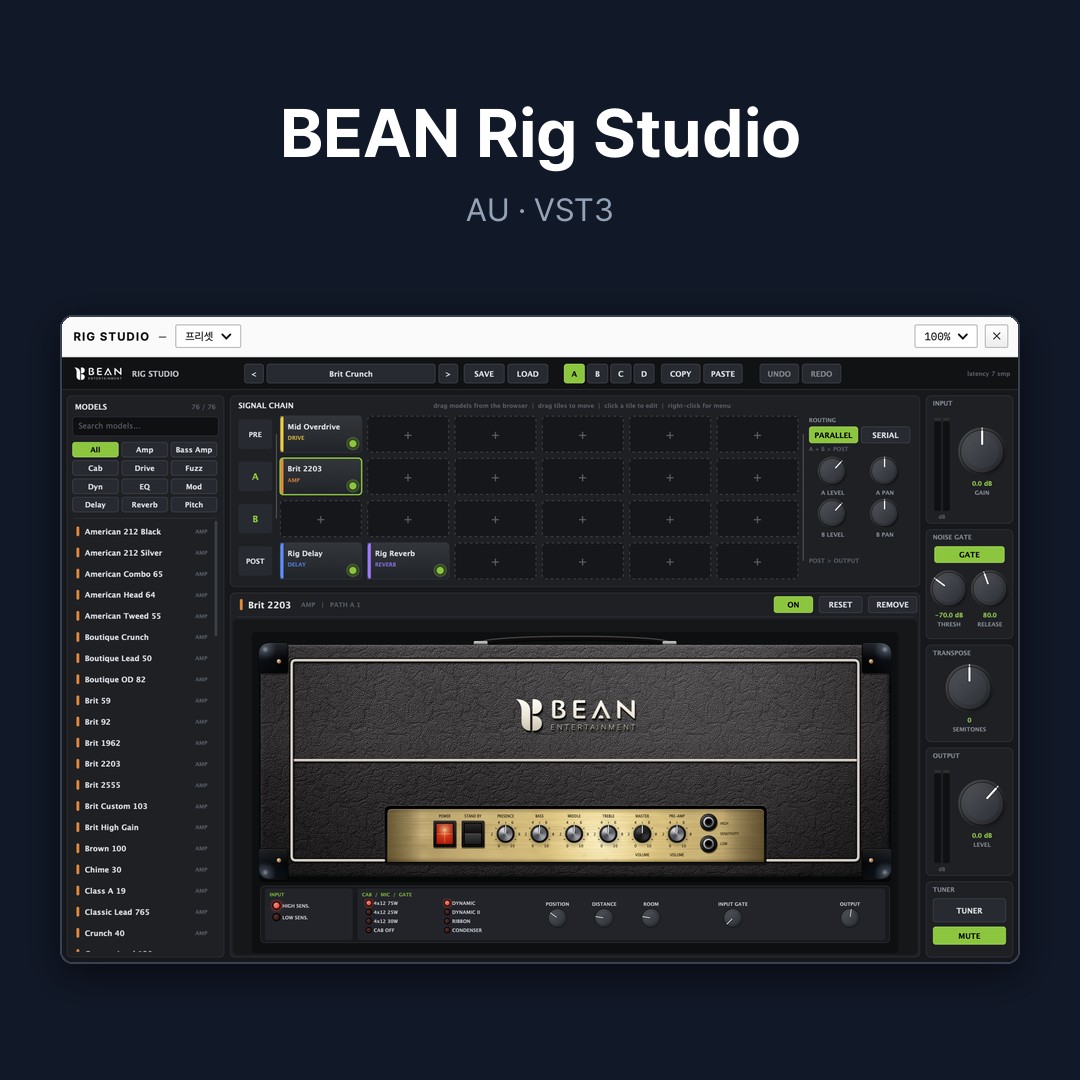
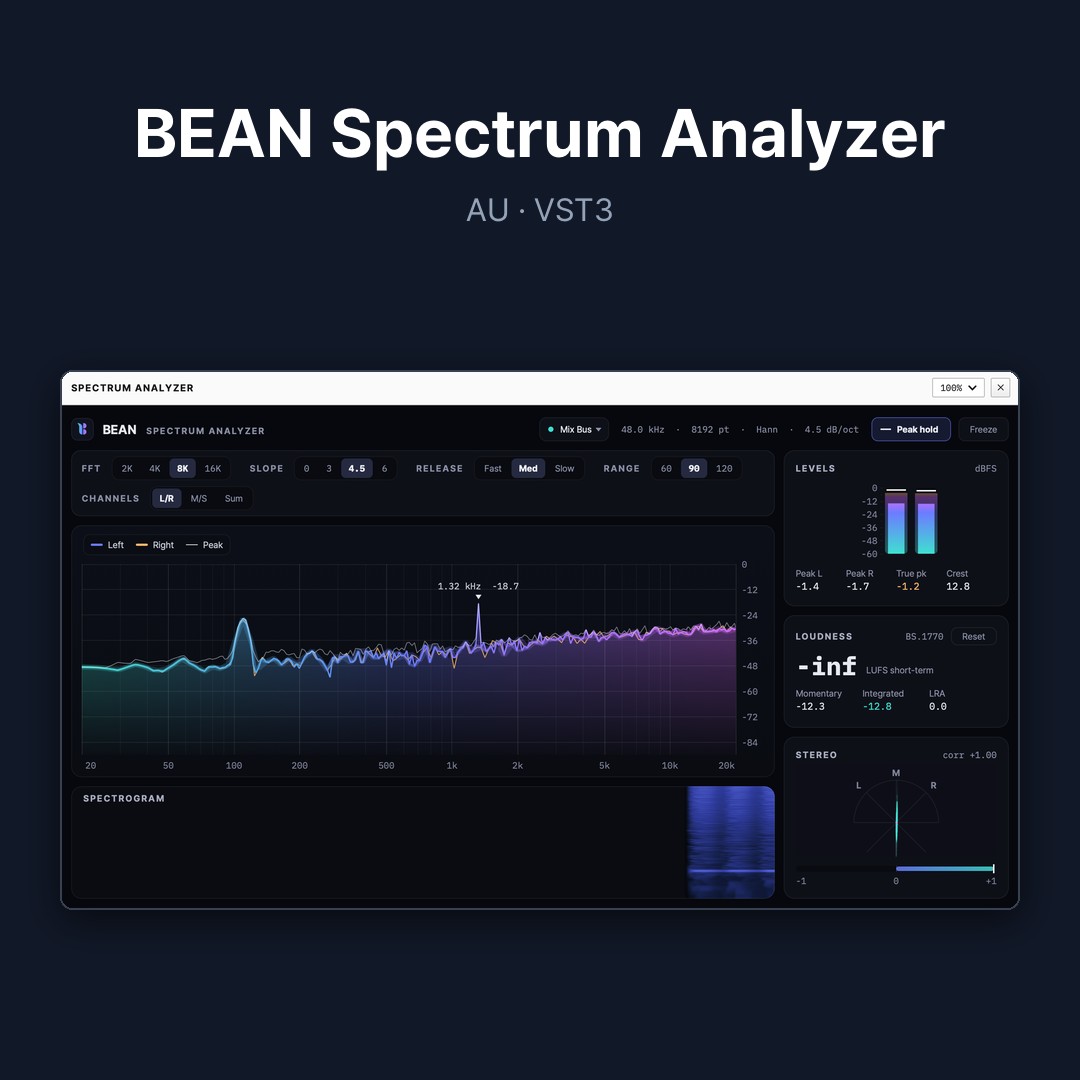
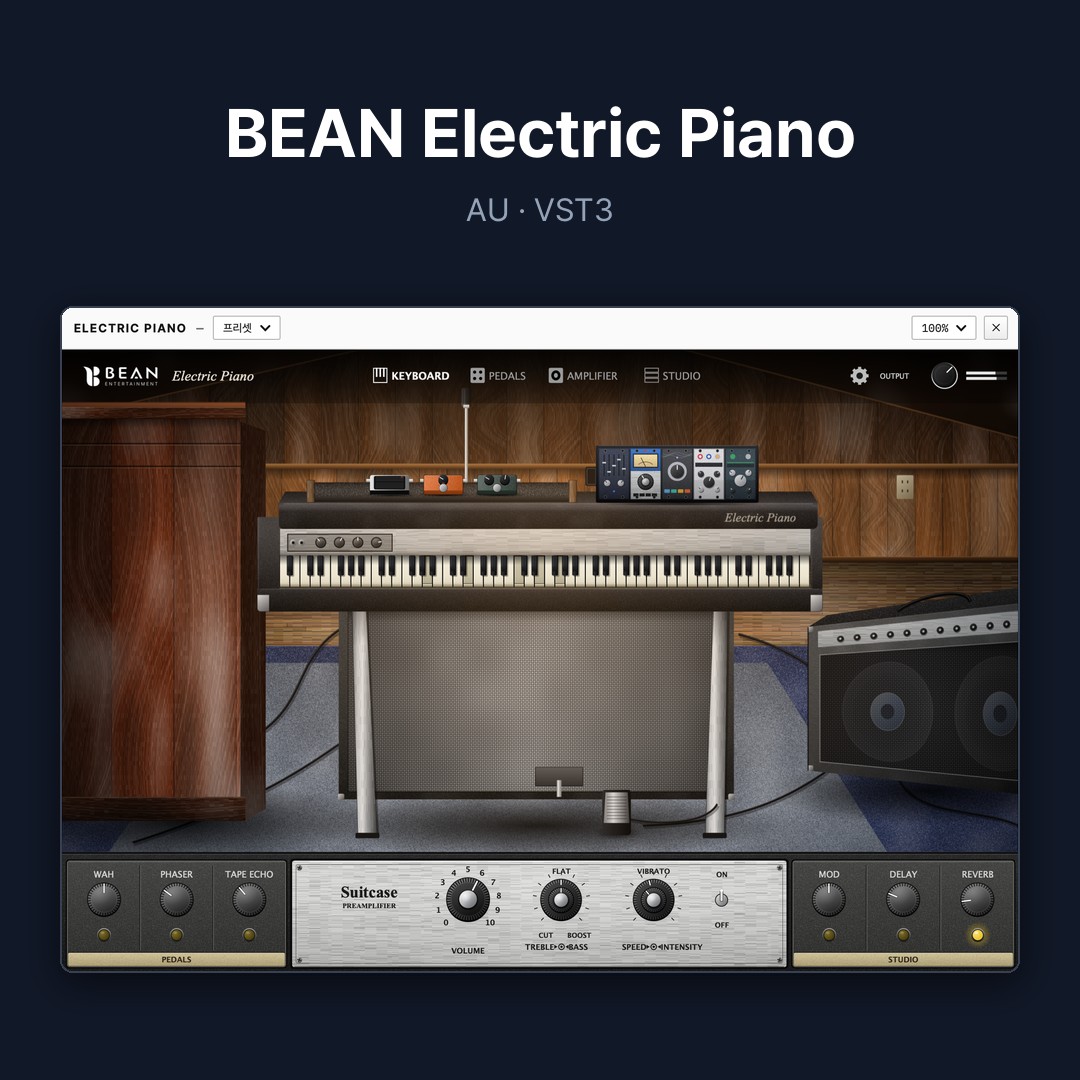
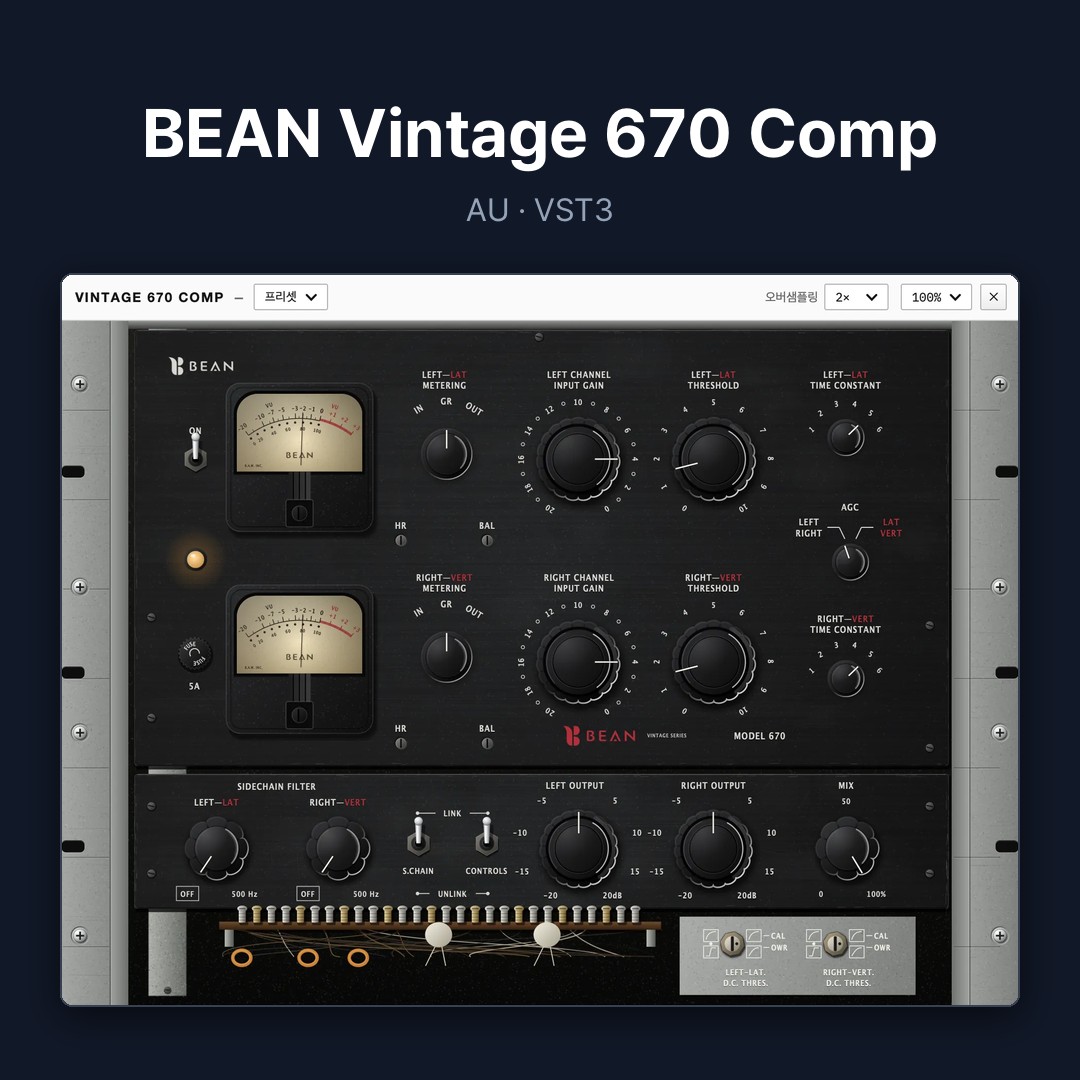
EQ, 컴프레서, 게이트, 리버브, 딜레이, 모듈레이션, 새추레이션, 마스터링 및 미터링까지 음악 제작에 필요한 주요 프로세싱 영역을 지원합니다. 여러 플러그인은 실제 장비 앞판 모양의 창으로 열리고, 장비의 동작과 음향 특성을 따라 만들었습니다. 그중 62개는 창을 장비 앞면에 가깝게 새로 다듬었습니다. 1980년대 디지털 홀 리버브의 동작 방식을 따른 Vintage 480 Reverb 도 내장 플러그인으로 들어 있습니다. 채널 스트립 · 컴프레서 · EQ · 리버브 · 테이프 · 새추레이션 · 기타 앰프 · 페달 · 신스 · 건반까지 폭넓게 들어 있고, 마스터링 리미터 둘(Analog Mastering Limiter · Digital Mastering Limiter), 멀티모드 인핸서 Blue Tone, 스펙트럼 · 스펙트로그램 · 레벨 · 벡터스코프 · 상관도 · 라우드니스를 한 창에서 보는 Spectrum Analyzer 도 내장되어 있습니다. 바이올린 · 비올라 · 첼로 · 콘트라베이스를 독주와 섹션으로 연주하는 Orchestral Strings 는 여러 악기를 함께 켜 앙상블로 연주하고, 레가토 · 스타카토 · 스피카토 · 피치카토 · 트레몰로 주법을 건반 맨 아래쪽 키로 바꿉니다. 2 ~ 5밴드로 나눠 밴드마다 압축과 확장을 거는 Multiband Dynamics 는 다른 트랙의 소리로 누르는 사이드체인도 받습니다. 플러그인 창 머리줄의 D(델타) 단추로 플러그인이 소리를 어떻게 바꾸는지 원본과 겹쳐 볼 수 있습니다. 랜덤 홀 · 콘서트 홀 · 플레이트 · 룸 · 챔버 뱅크의 프로그램을 리모컨처럼 생긴 창에서 불러 쓰고, 저음과 가운데 음의 잔향 시간을 따로 정할 수 있습니다. 마스터링 플러그인과 새추레이션 계열은 2배~8배 오버샘플링으로 고역이 거칠어지지 않고, 모든 컴프레서 · 리미터는 룩어헤드와 트루 피크 감지를 지원해 세게 눌러도 소리가 찢어지지 않습니다. BEAN 플러그인 100개에는 공장 프리셋 1,400여 개가 들어 있어, 플러그인 창 위쪽 프리셋 목록에서 바로 고를 수 있습니다.
BEAN Algorhythm
신디사이저와 내장 클립 시퀀서를 결합한 가상악기입니다. 사운드를 직접 만들고 플러그인 안에서 패턴과 클립을 구성할 수 있습니다.
다른 DAW 에서도 사용
빈뮤즈 얼티밋 라이선스는 BEAN 플러그인 전체(BEAN 무료 플러그인 · BEAN 유료 플러그인 · 가상악기 · BEAN PROTUNE)를 빈뮤즈 안과 지원되는 다른 DAW(AU · VST3)에서 모두 엽니다. 다른 DAW 용 플러그인은 빈 스테이션이나 빈뮤즈 대시보드의 확장 패키지 탭에서 형식(VST3 · AU)을 골라 받습니다.
음악 제작에 필요한 기본 작업 환경
마스터링까지 한 앱에서
믹싱을 마친 곡들을 마스터링 탭에 올리면 한 장의 앨범으로 묶어 다듬을 수 있습니다. 곡 순서와 곡 사이 간격을 정하고, 페이드와 곡마다의 음량을 맞추고, 딸깍거리는 잡음이나 잘린 파형을 손봅니다. 다 됐으면 오디오 CD를 굽고, 스트리밍용 WAV와 FLAC, AAC, MP3를 한 번에 내보냅니다. 마스터링 탭은 프로젝트와 따로 움직여서, 믹스 작업을 그대로 둔 채 오가며 쓸 수 있습니다.
앨범 순서와 간격
곡을 끌어다 놓아 순서를 정하고, 곡 사이 간격을 0.5초 단위로 맞춥니다. 간격을 0 아래로 내리면 앞뒤 곡이 겹치며 자연스럽게 넘어가는 크로스페이드가 됩니다. 앨범 전체가 한 줄로 보여서 곡이 넘어가는 자리를 바로 찾아 들을 수 있고, CD 트랙이 시작하는 자리도 함께 맞춰 줍니다.
게인 · 페이드 · 잡음 손질
파형 위에서 곡 전체나 고른 구간의 음량을 바꾸고, 페이드의 길이와 모양을 정합니다. 딸깍거리는 잡음은 찾아서 메우고, 음량이 넘쳐 잘린 파형은 되살리고, 파형 가운데가 0 에서 비켜 있으면 DC 제거로 바로잡습니다. 모두 실행 취소로 되돌릴 수 있습니다.
음량 맞춤과 미터
목표 라우드니스를 고르면 곡마다 크기가 들쭉날쭉하지 않게 맞춰 줍니다. 트루 피크가 넘치지 않는 데까지만 올립니다. 라우드니스와 트루 피크는 화면에서 늘 보이고, 참고 음원이나 원래 소리와 같은 크기로 맞춰 견줘 들을 수 있고, '원본' 단추를 누르면 재생하던 자리 그대로 처리하기 전 소리로 바꿔 들립니다.
AI 마스터링
곡 하나나 앨범 전체를 고르면 AI 가 지금 소리와 납품 목표, 고른 레퍼런스를 견줘 마스터링 체인과 플러그인 값을 제안합니다. 직접 고른 플러그인만, 내장 플러그인만, 설치된 모든 플러그인 가운데서 쓰게 할 수 있고, 적용한 뒤에도 실행 취소 한 번으로 되돌립니다. AI 믹스와 같은 라이선스로 열립니다.
스트리밍 소리 미리 듣기
AAC나 MP3로 바뀐 뒤의 소리를 내보내기 전에 미리 들어 봅니다. 내보낼 때는 바뀐 뒤에도 피크가 넘치지 않도록 맞춰 주고, 결과를 다시 측정해 알려 줍니다.
메타데이터와 납품 전 검사
ISRC와 UPC, 곡 정보, 아트워크를 적어 두면 내보내는 파일에 함께 들어갑니다. 내보내기 전에 트루 피크, 클리핑, 앞뒤 무음, ISRC 형식, CD 총 길이 같은 것을 한 번에 검사하고, 결과를 PDF 리포트로 남깁니다.
납품 포맷 한 번에
오디오 CD 굽기, 스트리밍 · 하이레즈 · CD 마스터 WAV, FLAC, AAC, MP3를 골라 한 번에 내보냅니다. 앨범을 한 파일로 내보낼 때는 곡 자리를 적은 CUE 파일을, 파일마다 체크섬도 함께 만들어 줍니다. 마스터 내보내기는 라이선스가 필요하고, 마스터링 탭의 나머지 기능은 라이선스 없이 쓸 수 있습니다. 마스터링 탭은 macOS와 Windows에서 쓸 수 있습니다.
작업에 집중하기 위한 사용성
한국어 · 영어 지원
전체 사용자 인터페이스를 한국어와 영어로 제공합니다.
컬러 테마
라이트·다크·스페이스 그레이 테마에 강조색 네 가지를 조합하고, 볼륨미터 색과 상태 줄 글자 색도 고릅니다. 목소리 그래프도 고른 테마를 따라갑니다.
자동 저장과 히스토리
프로젝트 자동 저장과 작업 되돌리기 히스토리를 제공합니다.
루프 · 바운스 구간
룰러가 두 줄로 나뉘어 반복 재생 구간과 바운스 구간을 서로 다른 색으로 따로 지정합니다.
줌 도구
마우스를 끄는 방향만으로 화면을 가로·세로로 확대하고 축소합니다. 어떤 도구를 쓰고 있어도 마우스 휠을 누른 채 끌면 확대 · 축소가 됩니다.
플러그인 즐겨찾기
자주 쓰는 플러그인과 가상악기를 목록 맨 위 즐겨찾기에 모아 바로 고릅니다.
대시보드
앱을 켜면 대시보드가 먼저 열려 최근 프로젝트와 새로 시작, 소식 · 패치내역 · 공지, 커뮤니티, 매뉴얼을 한 곳에서 엽니다. 프로젝트를 닫으면 대시보드로 돌아오고, 이때 엔진과 플러그인이 모두 내려가 앱이 가벼워집니다. 버그 제보 탭에서 문제를 여러 줄로 쓰고 파일을 붙여 바로 보낼 수 있습니다.
설치 방법
로그인 후 마이페이지의 구매내역에서 사용하는 운영체제에 맞는 최신 설치 파일을 내려받아 설치합니다.
macOS 12 이상, Apple 실리콘(M1 이후) 맥에서 설치할 수 있습니다. Apple 공증이 완료된 설치 패키지입니다.
설치 중 Windows 보호 경고가 나타나면 추가 정보를 누른 뒤 실행을 선택합니다.
다른 DAW 에서 쓰는 BEAN 플러그인(AU · VST3)은 빈뮤즈 설치 파일에 들어 있지 않습니다. 빈 스테이션이나 빈뮤즈 대시보드의 확장 패키지 탭에서 플러그인마다 형식(VST3 · AU)을 골라 받으면 내 계정의 플러그인 폴더(Windows %LOCALAPPDATA%\Programs\Common\VST3, macOS ~/Library/Audio/Plug-Ins)에 바로 설치되고, 관리자 확인을 거치지 않습니다.
라이선스 정책
프로젝트 편집과 믹싱, MP3·OGG 형식 내보내기, BEAN 무료 플러그인은 라이선스를 등록하지 않아도 사용할 수 있습니다. BEAN 무료 플러그인은 빈뮤즈 안에서 쓸 때만 라이선스 없이 쓸 수 있고, 다른 DAW 에서 쓰려면 유료입니다.
- 서드파티 플러그인 호스팅(AU·VST3)과 ARA 플러그인 호스팅
- 내장 음정 보정
- WAV·AIFF·FLAC 형식 내보내기
- BEAN 유료 플러그인 전체
- 플러그인 창의 D(델타)
- 미러 채널
- 음원 분리(보컬·반주, 악기별 6스템)
- 보컬 음질 복구
- AI 믹스
라이선스가 없으면 BEAN 유료 플러그인은 창을 열어 확인할 수 있지만 오디오 처리는 바이패스됩니다. 라이선스가 만료되어도 프로젝트에 저장된 설정값은 보존되며, 다시 등록하면 그대로 동작합니다.
홈페이지에서 산 기간제 라이선스는 만료 전에 마이페이지 구매내역의 [기간 연장]으로 처음 구매하신 금액 그대로 같은 라이선스에 기간을 이을 수 있습니다(라이선스 키 · 등록 기기 그대로).
- 빈뮤즈 스탠다드: 빈뮤즈의 모든 기능과 빈뮤즈 안 BEAN 유료 플러그인 전체를 씁니다. 다른 DAW 에서는 BEAN 플러그인을 쓸 수 없습니다.
- 빈뮤즈 얼티밋: 스탠다드의 모든 것에 더해 BEAN 플러그인 전체를 다른 DAW(AU · VST3)에서도 씁니다.
- BEAN 익스텐션스(번들 · 낱개): 고른 BEAN 플러그인만 다른 DAW 와 빈뮤즈 안에서 씁니다. 빈뮤즈 무료판에서도 그 플러그인은 열립니다. BEAN PROTUNE EXTENSIONS 와 BEAN EXTENSIONS COMPLETE 는 빈뮤즈 1.1.163 부터 빈뮤즈 무료판의 내장 음정 보정도 엽니다.
얼티밋 업그레이드: 쓰고 있는 스탠다드 · 익스텐션스 라이선스는 만료 전에 마이페이지 구매내역의 [얼티밋 업그레이드]로 얼티밋으로 바꿀 수 있습니다. 얼티밋 가격과 처음 구매하신 금액의 차액을 남은 기간만큼 계산하고 10%를 더한 금액(100원 단위 올림, 최소 1,000원)을 내며, 만료일 · 라이선스 키 · 등록 기기는 그대로입니다.
기간 할인: 2026년 12월 31일까지 할인 가격으로 판매합니다. 정가는 30일 39,000원 · 365일 390,000원이고, 할인 가격은 30일 29,900원 · 365일 299,000원입니다.
제공 문서
녹음부터 최종 파일까지 하나의 앱에서
BEAN MUSE는 보컬 녹음, 음정 편집, 목소리 분석, AI 믹스, 플러그인 프로세싱, 마스터링과 파일 내보내기를 하나의 제작 환경 안에 통합합니다.
제품 기능과 지원 형식은 버전 및 운영체제에 따라 일부 차이가 있을 수 있습니다.
AI 기능과 사용 자격
BEAN MUSE의 AI 믹스는 라이선스를 등록한 사용자가 쓸 수 있으며, OpenAI 또는 Claude를 사용합니다. 설정에서 OpenAI API 키, Claude 로그인, Claude API 키 가운데 하나를 등록하면 바로 사용할 수 있습니다.
이미 사용 중인 계정이 있다면 그대로 등록해 사용하시면 되고, 사용료는 해당 플랫폼에서 직접 청구됩니다. 라이선스만 구매하셔도 AI 기능을 제외한 모든 기능은 제한 없이 사용할 수 있습니다.
교환 및 환불 정책
본 상품은 일정한 이용기간 동안 사용할 수 있는 기간제 디지털 소프트웨어 라이선스입니다. 이용기간에 따라 콘텐츠가 순차적으로 제공되는 상품이 아니라, 최초 이용 시점부터 소프트웨어의 기능과 포함된 디지털 자료를 열람·사용할 수 있는 일체형 디지털콘텐츠입니다.
따라서 구매한 라이선스를 앱에서 처음 켠(활성화한) 이후에는 남은 이용기간, 실제 이용시간, 이용 횟수 및 사용량과 관계없이 단순 변심에 따른 교환·환불 및 청약철회가 제한됩니다.
| 환불 가능 기간 | 구매일로부터 7일 이내이며, 구매한 라이선스를 앱에서 아직 켜지 않은 경우 |
|---|---|
| 이용 개시 기준 | 구매한 라이선스를 앱에서 처음 켰을 때(앱에서 구매한 계정으로 로그인해 라이선스를 활성화한 때) 이용이 개시된 것으로 봅니다. • 그 전까지는 구매일로부터 7일 이내에 청약철회로 환불받을 수 있습니다. • 설치 파일을 내려받거나 앱을 열어 보기만 하고 라이선스를 켜지 않은 경우는 이용 개시가 아닙니다. |
| 환불 신청 방법 | 1. 마이페이지 > 구매내역 > 환불 신청 2. 상담 채팅 위젯 문의 |
| 환불 처리 기간 | 환불 사유 및 이용내역 확인 후 환불이 승인된 날부터 영업일 기준 3일 이내 환급 조치 |
| 부분 환불 | 이용 개시 후에는 잔여 이용기간만을 기준으로 한 부분 환불이 불가능합니다. 다만, 관계 법령에 따라 계약 해지 또는 환불이 인정되는 경우에는 해당 법령에 따라 처리합니다. |
교환 또는 환불이 가능한 경우
- 구매 후 7일 이내이며 구매한 라이선스를 앱에서 아직 켜지 않은 경우: 결제금액 전액 환불
- 제공된 소프트웨어 또는 디지털 자료가 표시·광고된 내용과 현저하게 다른 경우
- 소프트웨어 자체의 중대한 결함으로 정상적인 이용이 불가능하며, 사업자가 상당한 기간 내에 이를 해결하지 못한 경우
- 사업자의 귀책사유로 라이선스 또는 콘텐츠가 정상적으로 제공되지 않은 경우
- 결제 오류, 과오금 또는 본인의 의사와 관계없는 중복 결제가 확인된 경우
- 그 밖에 관계 법령에서 청약철회, 계약 해제·해지 또는 환불을 인정하는 경우
교환 또는 환불이 불가능한 경우
- 구매한 라이선스를 앱에서 처음 켠(활성화한) 경우
- 이용 개시 후 이용기간이 남아 있거나 실제 사용시간 및 이용 횟수가 적다는 사유로 환불을 요청하는 경우
- 단순 변심, 구매 필요성 소멸, 기대와의 차이 또는 개인적인 사정으로 환불을 요청하는 경우
- 상품 판매페이지에 표시된 운영체제, 시스템 요구사항 및 호환환경을 확인하지 않아 이용할 수 없는 경우
- 이용자의 컴퓨터, 운영체제, 외부 장비, 외부 플러그인 또는 네트워크 환경에서 발생한 문제인 경우
- 이용자의 임의적인 설정 변경, 파일 삭제, 프로그램 변조 또는 이용약관 위반으로 정상적인 이용이 불가능해진 경우
- 이용자 본인의 실수로 동일 상품을 중복 구매한 후 하나 이상의 라이선스를 활성화하거나 사용한 경우
기간제 소프트웨어 라이선스 세부 기준
| 이용 개시 전 | • 구매일로부터 7일 이내: 결제금액 전액 환불 • 구매일로부터 7일 경과 후: 단순 변심에 의한 환불 불가 |
|---|---|
| 이용 개시 후 | • 이용기간 및 잔여기간과 관계없이 단순 변심에 의한 교환·환불 불가 • 실제 이용시간이나 이용 횟수가 적은 경우에도 부분 환불 불가 • 소프트웨어 기능 또는 디지털 자료를 일부만 이용한 경우에도 환불 불가 |
| 소프트웨어 결함 | • 오류 수정, 업데이트 또는 대체 이용방법 제공이 가능한 경우: 해당 방법으로 조치 • 중대한 결함을 상당한 기간 내에 해결할 수 없는 경우: 관계 법령에 따라 교환 또는 환불 |
| 사업자 귀책사유 | • 라이선스 미제공 또는 장기간 이용 불가: 관계 법령 및 소비자분쟁해결기준에 따라 환불 또는 이용기간 연장 |
| 과오금·결제 오류 | • 잘못 결제된 사실이 확인된 경우: 해당 금액 전액 환불 |
• 체험판, 기능 소개, 사용 영상, 매뉴얼 또는 상품 설명을 통해 소프트웨어의 주요 기능을 미리 확인할 수 있습니다.
• 이용 개시 여부는 라이선스 활성화 기록을 기준으로 확인합니다.
• 신용카드 및 간편결제는 환불 승인 후 결제대행사 또는 카드사의 처리 일정에 따라 실제 취소 반영 시점이 달라질 수 있습니다.
• AI 기능은 본인의 AI 서비스 계정이나 Ollama 연결이 필요하며, 이를 갖추지 못해 이용하지 못하는 경우는 단순 변심에 준해 환불이 제한됩니다.
• 이 주문으로 쌓인 마일리지는 환불할 때 돌려받으며, 이미 써서 모자라면 모자란 만큼 환불 금액에서 뺍니다.
※ 이용 개시 후에는 남은 이용기간과 관계없이 단순 변심에 따른 교환·환불 및 부분 환불이 불가능합니다.
소비자 보호 규정
본 교환 및 환불 정책은 「전자상거래 등에서의 소비자보호에 관한 법률」, 「콘텐츠산업 진흥법」 및 관계 법령에 따라 작성되었습니다.
본 정책에서 정하지 않은 사항 또는 본 정책과 관계 법령의 강행규정이 충돌하는 경우에는 관계 법령과 공정거래위원회 소비자분쟁해결기준이 우선하여 적용됩니다.
소비자 분쟁 발생 시 1372 소비자상담센터 또는 콘텐츠분쟁조정위원회를 통해 상담 및 분쟁조정을 신청할 수 있습니다.
빈뮤즈 얼티밋의 기간제 라이선스입니다. 결제가 끝나면 라이선스가 구매하신 계정에 연결되고, 마이페이지 > 구매내역에서 사용하는 운영체제에 맞는 최신 설치 파일(macOS .pkg · Windows .exe)을 받을 수 있습니다.
라이선스 번호를 따로 입력할 필요는 없습니다. 앱에서 같은 계정으로 로그인하면 됩니다.
앱의 설정 > 라이선스에서 beanent.com 계정으로 로그인하면 해당 컴퓨터에서 활성화됩니다. 라이선스를 구매한 계정과 같은 계정으로 로그인해 주세요.
새 라이선스가 따로 발급됩니다. 기존 라이선스의 만료일 뒤에 이어 붙어 연장되는 방식이 아니고, 구매하신 날부터 새 기간이 따로 시작됩니다.
앱은 계정에 있는 유효한 라이선스를 모두 합쳐서 확인합니다.
- 사용할 수 있는 기기 수는 라이선스마다 더해집니다(예: 3대 + 3대 = 6대)
- 열리는 기능은 유효한 라이선스의 기능을 합친 것입니다
- 앱에 표시되는 만료일은 가장 빨리 끝나는 라이선스 기준입니다. 그 라이선스가 끝나도 다른 라이선스가 유효하면 계속 쓸 수 있습니다
기간이 끝나기 전에 미리 사 두셔도 되고, 끝난 뒤에 새로 구매하셔도 됩니다. 어느 쪽이든 새 라이선스가 구매하신 날부터 기간이 시작됩니다.
홈페이지에서 산 기간제 라이선스는 만료 전이라면 마이페이지 구매내역의 [기간 연장]으로 같은 라이선스에 기간을 이을 수 있습니다. 처음 구매하신 금액 그대로이고 라이선스 키와 등록 기기도 그대로이며, 만료된 뒤에는 지금 가격으로 새로 구매하시면 됩니다.
라이선스 하나로 3대까지 등록할 수 있습니다. 라이선스를 추가로 구매하시면 기기 수가 그만큼 늘어납니다.
쓰던 기기를 정리하려면 앱의 설정 > 라이선스에서 이 기기 해지를 누르거나, 마이페이지 > 구매내역의 기기 관리에서 기기를 지우세요. 비워진 자리에 새 기기를 등록할 수 있습니다.
이용 기간만 다릅니다. 30일은 29,900원, 365일은 299,000원이며 365일은 30일 금액의 10배, 곧 12개월을 10개월 금액으로 쓰는 셈입니다.
이 가격은 2026년 12월 31일까지의 기간 할인 가격이고, 정가는 30일 39,000원 · 365일 390,000원입니다.
빈뮤즈 스탠다드는 빈뮤즈의 모든 기능과 빈뮤즈 안 BEAN 유료 플러그인 전체를 씁니다. 다른 DAW 에서는 BEAN 플러그인을 쓸 수 없습니다.
빈뮤즈 얼티밋은 스탠다드의 모든 것에 더해 BEAN 플러그인 전체(가상악기 · BEAN PROTUNE 포함)를 다른 DAW(AU · VST3)에서도 씁니다.
BEAN 플러그인 몇 가지만 다른 DAW 에서 쓰려면 BEAN 익스텐션스 번들이나 낱개 라이선스를 고르셔도 됩니다. 익스텐션스로 연 플러그인은 빈뮤즈 무료판 안에서도 열립니다.
네. 홈페이지에서 산 빈뮤즈 스탠다드 · BEAN 익스텐션스 번들 라이선스는 만료 전에 마이페이지 > 구매내역의 [얼티밋 업그레이드]로 얼티밋으로 바꿀 수 있습니다.
금액은 얼티밋 가격과 처음 구매하신 금액의 차액을 남은 기간만큼 계산하고 10%를 더한 값입니다(100원 단위 올림, 최소 1,000원). 예를 들어 30일 스탠다드를 19,900원에 사고 20일이 남았다면 (29,900 − 19,900) × 20 ÷ 30 × 1.1 = 7,400원입니다.
업그레이드해도 만료일 · 라이선스 키 · 등록 기기는 그대로이고, 그 뒤의 기간 연장은 얼티밋 가격으로 이어집니다.
자동 결제나 자동 갱신은 없습니다. 이용 기간이 끝나면 라이선스가 필요한 기능만 잠기고, 라이선스 없이 쓸 수 있는 기능은 그대로 쓸 수 있습니다. 만료 전에는 마이페이지 > 구매내역의 [기간 연장]으로 처음 구매하신 금액 그대로 같은 라이선스에 기간을 이을 수 있고, 만료 뒤에는 라이선스를 다시 구매해 주세요.
빈뮤즈는 라이선스가 만료되어도 프로젝트에 저장된 설정값이 보존되며, 다시 등록하면 그대로 동작합니다.
AI 기능은 라이선스 가격에 사용료가 들어 있지 않으며, 본인이 준비한 AI에 연결해서 씁니다. 빈뮤즈의 AI 믹스와 AI 마스터링은 OpenAI 또는 Claude를 사용하고, 연결 방법은 두 가지입니다.
- 본인의 AI 서비스 계정 연결: 설정에서 OpenAI API 키, Claude 로그인, Claude API 키 가운데 하나를 등록하면 바로 쓸 수 있습니다. 사용료는 해당 플랫폼에서 직접 청구됩니다
- 본인 컴퓨터에 설치한 Ollama 연결: 설정의 AI 연동에서 로컬(Ollama)을 고르면 됩니다. 먼저 Ollama 를 설치하고 쓸 모델을 받아 둬야 하며, 이 경우 AI 속도는 그 컴퓨터의 성능에 따라 달라집니다
라이선스만 구매하셔도 AI 기능을 제외한 모든 기능은 제한 없이 쓸 수 있습니다. AI 믹스와 AI 마스터링은 라이선스를 등록한 사용자가 쓸 수 있습니다.
AI 믹스를 쓰면 트랙 이름, 소리를 분석한 값(크기·음색 같은 숫자), 쓸 수 있는 플러그인 목록, 적어 넣은 요청이 연결한 AI 서비스로 전송됩니다. 소리 파일 자체는 외부로 전송되지 않으며, 처음 쓸 때 보내는 내용을 알려 드리고 동의를 받습니다.
자세한 내용은 개인정보처리방침 제13조에서 확인하실 수 있습니다.
음원 분리는 앱 안에서 처리되어 인터넷 연결 없이 쓸 수 있고, 작업 중인 음원을 외부로 보내지 않습니다. 처음 쓸 때 분리에 필요한 모델 파일을 한 번 내려받습니다. 미디 변환도 필요한 모델을 처음 쓸 때 내려받아 앱 안에서 처리합니다.
네. 빈뮤즈 얼티밋은 BEAN 플러그인 전체(BEAN 무료 플러그인 · BEAN 유료 플러그인 · 가상악기 · BEAN PROTUNE)를 지원되는 다른 DAW(AU · VST3)에서도 엽니다. 다른 DAW 용 플러그인은 빈 스테이션이나 빈뮤즈 대시보드의 확장 패키지 탭에서 형식(VST3 · AU)을 골라 받습니다.
라이선스가 만료되면 BEAN 유료 플러그인은 창을 열어 확인할 수 있지만 오디오 처리는 바이패스됩니다.
라이선스 없이 쓸 수 있는 기능: 프로젝트 편집과 믹싱, MP3·OGG 형식 내보내기, BEAN 무료 플러그인. BEAN 무료 플러그인은 빈뮤즈 안에서 쓸 때만 라이선스 없이 쓸 수 있고, 다른 DAW 에서 쓰려면 유료입니다. 마스터링 탭도 마스터 내보내기를 뺀 나머지는 라이선스 없이 쓸 수 있습니다.
라이선스 등록이 필요한 기능:
- 서드파티 플러그인 호스팅(AU·VST3)과 ARA 플러그인 호스팅
- 내장 음정 보정
- WAV·AIFF·FLAC 형식 내보내기와 마스터링 탭의 마스터 내보내기
- BEAN 유료 플러그인
- 미러 채널
- 음원 분리(보컬·반주, 악기별 6스템)
- 보컬 음질 복구
- AI 믹스와 AI 마스터링
macOS는 Apple 실리콘(M1 이후) 맥에서 설치합니다. 인텔 맥은 지원하지 않습니다. 공식 지원은 최신 macOS 이상이고, 그보다 낮은 macOS에서는 실행만 되는 호환 기준입니다(공식 지원 아님). Windows는 Windows 10 이상 64비트 컴퓨터에서 설치합니다.
앱마다 최소 운영체제 판은 앱 다운로드 페이지(beanent.com/apps)의 각 앱 카드에 적혀 있습니다. 구매 전에 사용하는 운영체제와 시스템 요구사항을 꼭 확인해 주세요.
macOS 설치 패키지는 Apple 공증이 완료되어 경고 없이 열립니다. Windows에서는 설치 중 Windows 보호 경고가 나타날 수 있는데, 추가 정보를 누른 뒤 실행을 선택하면 설치됩니다.
네, 라이선스를 등록(인증)할 때는 인터넷 연결이 필요합니다.
앱은 켤 때와 매일 한국시간 자정에 인터넷으로 라이선스를 다시 확인해 만료와 해지를 반영합니다. 인터넷에 연결되지 않을 때는 저장된 인증 정보를 그대로 유지합니다.
네, 라이선스 하나로 그 앱이 제공되는 모든 플랫폼에서 쓸 수 있습니다. 지금은 맥, 윈도우, 아이폰·아이패드에서 쓸 수 있고, 안드로이드는 준비 중입니다.
같은 계정으로 로그인하면 되고, 등록할 수 있는 기기는 라이선스 하나당 3대까지입니다.
최소는 앱이 실행되는 기준이고(운영체제 판은 앱의 실제 값), 권장은 여유 있게 쓰기 위한 기준입니다. 맥과 아이폰은 칩 세대와 제품 구성으로, 조립 PC가 많은 윈도우는 코어 수와 RAM으로 적었습니다. 권장 수치는 저희의 판단이며 실측 보증이 아니고, 이보다 낮은 사양에서 쓸 수 없다는 뜻은 아닙니다.
- 맥 최소: Apple 실리콘 M1 이후 맥, 통합 메모리 8GB, macOS 12 이상. 공식 지원은 최신 macOS 이상이고 그 아래는 실행만 되는 호환 기준입니다. 인텔 맥은 지원하지 않습니다
- 맥 권장: M1 이후 칩, 통합 메모리 16GB 이상. 플러그인을 많이 걸거나 트랙이 많은 프로젝트, 음원 분리와 AI 분석을 같이 쓰면 M1 Pro 이상이 여유 있습니다
- 윈도우 최소: Windows 10 이상 64비트, 4코어 CPU(인텔 8세대·라이젠 3000 시리즈 정도), RAM 8GB
- 윈도우 권장: 6코어 이상 CPU(인텔 12세대·라이젠 5000 시리즈 이후), RAM 16GB 이상(플러그인이 많으면 32GB), SSD
- 아이폰 최소: iOS 15 이상 아이폰, 아이패드
- 아이폰 권장: iPhone 13 이후(A15 Bionic), iOS 17 이상. 아이패드는 A14 Bionic 이후 칩
- 화면: 1440×900 이상
- 저장 공간: 설치 용량 외에 프로젝트의 녹음·음원 파일이 들어갈 여유 공간(SSD 권장)
- 장비: 녹음하려면 오디오 인터페이스나 마이크(편집과 믹싱만 하면 없어도 됩니다)
- 인터넷: 라이선스 인증에 필요하고, AI 믹스와 AI 마스터링을 쓸 때 연결합니다. Ollama 를 연결하면 그 컴퓨터의 성능이 AI 속도를 좌우합니다. 음원 분리 모델은 처음 쓸 때 한 번 내려받습니다
아니요. 라이선스는 앱마다 따로입니다. 빈뮤즈 라이선스는 빈뮤즈에서만 열리고, 다른 BEAN 앱을 쓰려면 그 앱의 라이선스가 필요합니다.
맥과 윈도우 설치 파일은 두 가지 판 가운데 고를 수 있습니다. 안정화 버전(Stable)은 직접 써 보고 안정적이라고 확인한 판이고, 최신 개발 버전(Nightly)은 가장 최신 개발 판으로 새 기능이 먼저 들어오지만 불안정할 수 있습니다. 두 판은 앱 다운로드 페이지(beanent.com/apps)에서 받을 수 있습니다.
구매일로부터 7일 이내이고 라이선스를 활성화하지 않았다면 결제금액 전액 환불됩니다. 라이선스를 활성화한 뒤에는 남은 기간과 관계없이 단순 변심에 따른 환불이 되지 않습니다.
환불 신청은 마이페이지 > 구매내역 > 환불 신청 또는 상담 채팅 위젯으로 하실 수 있습니다. 자세한 기준은 이 상품의 환불 정책 탭과 서비스 이용약관 제25조~제29조를 참고해 주세요.
AI 믹스와 AI 마스터링에 쓰는 AI는 라이선스 가격에 사용료가 들어 있지 않습니다. 본인이 구독하거나 결제한 AI 서비스 계정(OpenAI, 클로드 등)을 연결하거나, 본인 컴퓨터에 설치한 Ollama 를 연결해서 씁니다.
본인이 구독한 AI 서비스가 없거나 Ollama 를 설정하는 방법이 익숙하지 않아 AI 기능을 쓰지 못하는 경우는 환불이 어렵습니다. 라이선스를 활성화한 뒤의 환불은 법으로 정해진 경우를 제외하고 이 상품의 환불 정책 탭에 따릅니다.
구매 전에 위의 「AI 기능을 쓰려면 무엇이 필요한가요?」 항목을 읽어 보시고, 연결 방법이 궁금하면 상담 채팅 위젯으로 먼저 문의해 주세요.
앱이 갑자기 닫히면 다음에 열 때 오류 보고 창이 나타나 무엇을 하다가 그랬는지 보여 주고 보낼지 묻습니다. 보내지 않아도 되고, 설정에서 오류 보고를 끌 수도 있습니다.
그 밖의 문제는 상담 채팅 위젯으로 알려 주세요.
전화로는 문의를 받지 않습니다. 구매 전과 구매 후 모든 문의는 빈 엔터 홈페이지의 상담 채팅 위젯으로 받습니다.
화면 오른쪽 아래의 파란 채팅 단추를 누르고 채팅으로 문의하기를 선택해 메시지를 남겨 주세요. 상담 가능 시간은 위젯 맨 위에 표시되며 현재 매일 13:00~20:00입니다.
이 상품 페이지에는 상품문의 탭도 열려 있지만, 문의 접수는 상담 채팅 위젯으로 통일되어 있으니 상담 채팅으로 남겨 주세요.
실제 버그로 확인되면 라이선스 사용일을 늘려 드립니다. 저희가 몰랐던 버그를 가장 먼저 제보한 분은 7일, 같은 버그를 뒤이어 제보한 분과 저희가 이미 확인하고 있던 버그를 제보한 분은 처음이라도 3일, 이미 고쳤지만 고친 판이 아직 배포되기 전에 보낸 제보는 1일이며, 같은 버그는 라이선스 하나당 한 번만 받습니다. 고쳐진 판에서 보낸 제보와 고쳐진 판이 배포된 날 이후에 보낸 제보는 해당되지 않습니다. 대시보드의 버그 제보 탭에서는 ‘라이선스를 이 제보에 연결합니다’에, 앱의 오류 보고 창에서는 ‘보고에 라이선스 정보를 함께 보냅니다’에 체크하고 보내셔야 합니다. 같은 회원 · 라이선스 · 기기마다 30일에 세 번까지 받을 수 있고, 영구 라이선스 · 이미 만료된 라이선스와 앱스토어·구글 플레이 구독은 해당되지 않습니다.
문의는 홈페이지 오른쪽 아래의 상담 채팅 단추로 남겨 주세요.
네. 앱 상품은 결제하신 금액(마일리지로 낸 부분은 빼고)의 10%가 결제가 끝나면 마일리지로 쌓입니다. 1마일리지는 1원이고, 다음 구매 · 기간 연장 주문서의 마일리지 칸에서 원하는 만큼 쓸 수 있습니다.
보유 마일리지와 적립 · 사용 내역은 마이페이지 > 구매내역 맨 위에서 볼 수 있습니다. 환불하면 그 주문으로 쌓인 마일리지도 돌려받으며, 이미 써서 모자라면 모자란 만큼 환불 금액에서 뺍니다.
상품문의는 로그인 후 작성하실 수 있습니다.
로그인하기아직 등록된 문의가 없습니다.
상품에 대해 궁금한 점을 가장 먼저 남겨보세요.